문서 이해 · 웹오피스 블로그
눈으로 보면 같은 표인데 데이터를 추출하면 다른 이유
같은 품목·수량·단가를 실제 셀, 탭 문자, 표 이미지로 담은 DOCX 3개를 처리해 TXT 결과를 비교합니다. 숫자가 추출되는 것과 행·열 구조가 유지되는 것을 구별합니다.
편집 책임: SideSideDev · 게시: · 수정:
먼저 답하면
표처럼 보이는 화면이 모두 행과 셀을 가진 것은 아닙니다. 실제 표, 표의 사진, 공백으로 줄을 맞춘 글자는 서로 다른 구조입니다. 추출 방식은 이 구조에 따라 달라지며, 글자가 나온다는 사실만으로 행·열과 숫자의 대응까지 맞다고 볼 수 없습니다.
견적서의 모양과 저장 구조는 별개다
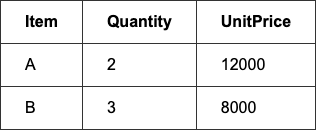
직접 만든 견적서 예에서 품목·수량·단가를 실제 셀에 넣을 수도 있고, 같은 화면을 캡처해 한 장의 그림으로 붙일 수도 있습니다. 둘 다 눈에는 표로 보입니다. 그러나 두 번째 문서에는 품목 셀이나 수량 열 자체가 없어서 표 추출기가 읽을 구조가 없습니다.
공백과 탭으로 세 줄을 가지런히 맞춘 문서도 실제 표가 아닐 수 있습니다. 글꼴이나 화면 폭이 달라지면 정렬이 바뀌고, 텍스트를 추출하면 원래 칸의 경계가 사라집니다. 문서 편집 앱에서 셀을 선택할 수 있는지 살펴보는 것은 구조를 구분하는 한 단서입니다.
| 저장 방식 | 읽을 수 있는 구조 | 주의점 |
|---|---|---|
| 문서의 실제 표 | 행·셀·병합 정보 | 추출기의 병합 처리 범위 |
| 표를 찍은 이미지 | 픽셀 | OCR 오인식·열 순서 |
| 탭·공백으로 정렬 | 문자·일부 구분 기호 | 자동 열 복원 보장 없음 |
글자 정확도와 칸의 정확도를 나눠 본다
OCR이 12000이라는 숫자를 정확히 읽어도 그것이 수량인지 단가인지 다른 행의 금액인지는 틀릴 수 있습니다. 병합된 제목 셀이나 여러 줄짜리 품목명이 있으면 텍스트 순서가 더 복잡해집니다. 합계를 계산하기 전에 각 숫자가 어느 품목과 열에 대응하는지 확인해야 합니다.
웹오피스의 HWP·HWPX 표 추출은 한글 문서의 표 구조를 대상으로 합니다. 이미지 속 표를 편집 가능한 표로 자동 복원하는 보장은 없습니다. OCR은 별도 도구이며 텍스트 결과를 제공합니다. DOCX 텍스트 추출 역시 원래 표의 셀 서식과 화면 배치를 재현하는 도구가 아닙니다.
중요한 열을 몇 개 골라 원본과 대조한다
견적서라면 품목 이름, 수량, 단가, 금액을 같은 행에서 함께 비교하세요. 전체 합계만 맞으면 된다고 생각하면 서로 뒤바뀐 두 항목의 금액을 놓칠 수 있습니다. 여러 줄이 있는 셀과 병합된 제목 아래 첫 데이터 행은 우선 확인할 지점입니다.
표 사진만 받은 경우 원래 스프레드시트나 편집 가능한 문서를 요청하는 것이 정확한 재활용에 도움이 됩니다. 이미지를 크게 늘리는 것만으로 셀 구조가 생기지는 않습니다. 어떤 출력이 필요한지 먼저 정하면 표 추출과 OCR을 잘못 선택하는 일을 줄일 수 있습니다.
핵심 확인 사항
- 실제 셀 구조가 있는지 확인
- 숫자와 행·열의 대응 함께 대조
- 원본 표가 있다면 이미지 대신 원본 활용
같은 값을 담은 DOCX 3개를 직접 추출한 결과
Item·Quantity·UnitPrice 아래 A·2·12000, B·3·8000을 직접 구성했습니다. 최초 실행에서는 셀·탭 버전의 숫자만 있는 텍스트가 누락됐습니다. 숫자 보존을 수정한 뒤 동일한 DOCX 3개를 다시 처리했습니다. 셀 버전은 A, 2, 12000, B, 3, 8000을 각 줄로 출력했고, 탭 버전은 A·2·12000과 B·3·8000 사이의 탭을 유지했습니다. 이미지 버전은 여전히 그림 안의 글자와 숫자를 읽지 않습니다.
아래 표는 수정 후 실제 다운로드 결과입니다. 수정 전 TXT와 실행 기록도 남겨 두었으며, 수정 후 파일 이름에는 -fixed를 붙였습니다. 이미지 미리보기는 우리가 그린 HTML 표의 캡처로 Word 원본 화면 비교가 아닙니다. 이 실행은 DOCX 텍스트 출력만 확인하며 HWP 표 추출이나 OCR 성능을 비교하지 않습니다. 숫자가 보존돼도 셀과 열의 대응은 원문과 별도로 대조해야 합니다.
| 입력 구조 | 12000 포함 | 열 경계의 표현 |
|---|---|---|
| 실제 문서 셀 | 예 | 열 이름과 셀 값이 각각 줄로 출력 |
| 탭 정렬 문자 | 예 | 탭으로 구분한 품목·수량·단가 유지 |
| 표 PNG를 붙인 문서 | 아니요 | 그림 픽셀을 읽지 않음 |
합계가 같아도 열 연결이 맞는지 확인하기
이 표에서 올바른 품목별 금액은 A가 2×12000=24000, B가 3×8000=24000입니다. 총액 48000만 맞춰 보면 두 품목의 계산 결과가 같아 행을 바꿔 붙여도 오류를 놓칠 수 있습니다. 원본의 품목·수량·단가를 한 묶음으로 대조해야 합니다. 48000은 원본 값으로 직접 계산한 대조값이며 DOCX 추출기가 계산한 결과가 아닙니다.
TXT의 줄 3개씩을 무조건 한 행으로 묶는 규칙도 일반화할 수 없습니다. 병합 제목, 셀 내부 여러 문단, 빈 셀이 추가되면 순서가 달라질 수 있습니다. 계산용 표가 필요하면 원본 XLSX·CSV를 요청하거나 해당 형식의 표 추출 결과를 셀 단위로 검수하세요. 이미지뿐이라면 OCR 텍스트를 따로 검토해야 하며 이 도구가 표를 자동 복원한다고 해석하지 않습니다.
직접 확인할 입력과 실제 결과
직접 만든 공개 합성 자료입니다. 본문의 조건·관찰·한계를 함께 읽고 비교하세요. TXT와 CSV 결과는 보정하지 않았습니다.
수정 전 TXT는 최초 실행 기록입니다. 이름에 -fixed가 있는 TXT는 같은 원본을 숫자 보존 수정 후 다시 추출한 결과입니다. 각 실행 기록에서 날짜·환경·버전을 확인할 수 있습니다. · Chromium 153.0.8010.12
재현 조건과 파일 내려받기
· Chromium 153.0.8010.12 · darwin/arm64 · d26aaac
이 기록은 Chromium 브라우저 실행과 결과 파일 재개방·구조 대조 범위입니다. Word·한컴 원본 화면과의 비교는 수행하지 않았습니다.
- study-table-cells.docx
- study-table-cells.txt
- study-table-tabs.docx
- study-table-tabs.txt
- study-table-image.docx
- study-table-image.txt
- study-table-pixels.png
- study-table-cells-fixed.txt
- study-table-tabs-fixed.txt
- study-table-image-fixed.txt
- 숫자 보존 수정 후 실행 기록 (JSON)
참고 자료와 확인 범위
공식 문서의 개념과 웹오피스의 실제 지원 범위는 다를 수 있습니다. 각 자료를 참고한 범위를 함께 표시합니다.
- Ecma: Office Open XML 표준
문서·표·프레젠테이션의 구조와 패키지 형식
- Tesseract: 인식 품질 개선
이미지 품질·해상도·기울기가 OCR에 미치는 영향