이미지 · 가이드
이미지 용량을 줄일 때 화질을 비교하는 방법
픽셀 크기 변경과 다시 인코딩하는 압축을 구별하고, 글자와 얼굴이 손상되지 않는지 확인합니다.
편집 책임: SideSideDev · 내용 수정일:
브라우저 로컬 파일 처리 도구를 개발·운영합니다. 합성 예제와 제품의 실제 옵션·출력을 대조합니다. 모든 문서의 호환성이나 원본 편집기와의 동일성을 보증하지 않습니다.
용량을 줄이는 방법은 둘입니다
크기 변경은 4000×3000 사진을 1600×1200처럼 더 적은 픽셀로 만드는 작업입니다. 웹 화면의 작은 영역에만 쓴다면 효과적이지만 크게 인쇄할 계획이라면 필요한 해상도를 잃을 수 있습니다.
압축은 이미지를 다시 인코딩해 파일 크기를 줄입니다. JPG 품질을 낮추면 용량이 줄어드는 대신 세부 묘사가 흐려질 수 있습니다. 웹오피스의 이미지 압축에서는 PNG도 JPG로 출력되므로 투명도는 흰 배경으로 바뀝니다. 글자·단색 PNG는 결과 JPG가 오히려 커질 수 있으므로 원본과 비교하세요.
확인할 점
- 이미지를 사용할 실제 표시 크기나 인쇄 크기를 정합니다.
- 원본과 결과의 파일 크기뿐 아니라 픽셀 크기도 비교합니다.
100% 보기에서 문제가 드러납니다
전체 화면에 맞춰 축소해서 보면 압축 흔적을 놓치기 쉽습니다. 작은 문구, 제품 라벨, 머리카락, 경계가 복잡한 부분을 100% 크기로 비교하세요. 중요한 글씨가 있는 안내 이미지라면 파일 크기보다 가독성을 우선해야 합니다.
예를 들어 온라인 신청서에 2MB 제한이 있다면 품질을 무작정 최저로 내리지 말고, 먼저 불필요하게 큰 픽셀 크기를 줄인 뒤 결과를 확인하세요. 만족할 때까지 원본에서 다시 변환하고 이미 압축된 결과를 반복해 재압축하지 않는 편이 좋습니다.
확인할 점
- 대표적인 작은 글자와 얼굴을 확대해 확인합니다.
- 원본에서 다시 변환할 수 있도록 원본 파일을 보관합니다.
작업 예시: 6MB 사진을 2MB 이하로 제출하기
휴대전화 사진의 가로 길이가 4000픽셀인데 제출 화면은 작은 프로필 사진만 요구한다면 픽셀 크기를 먼저 줄일 수 있습니다. 결과가 2MB 이하인지 확인한 뒤 얼굴과 배경의 경계를 100% 크기로 보세요. 이미 작은 사진이라면 품질 설정을 조절하되 지나친 재압축을 피합니다.
신분 확인 사진처럼 글자와 얼굴이 중요한 경우에는 단순히 제한 용량을 맞춘 것만으로 충분하지 않습니다. 제출 서비스의 미리보기에서도 식별에 필요한 부분이 선명한지 확인해야 합니다.
확인할 점
- 제출처의 용량과 픽셀 요구사항을 함께 확인합니다.
- 얼굴·문자·모서리를 확대해 봅니다.
실제 도구 실행 결과
직접 만든 합성 입력을 실제 도구에서 처리한 기록입니다. 원고의 예상값과 구분하며, 이 입력·환경 밖의 결과를 보증하지 않습니다.
- 실행일
- 실행 환경
- Chromium 153.0.8010.12 · darwin/arm64
- 처리 엔진 기준 버전
d174840
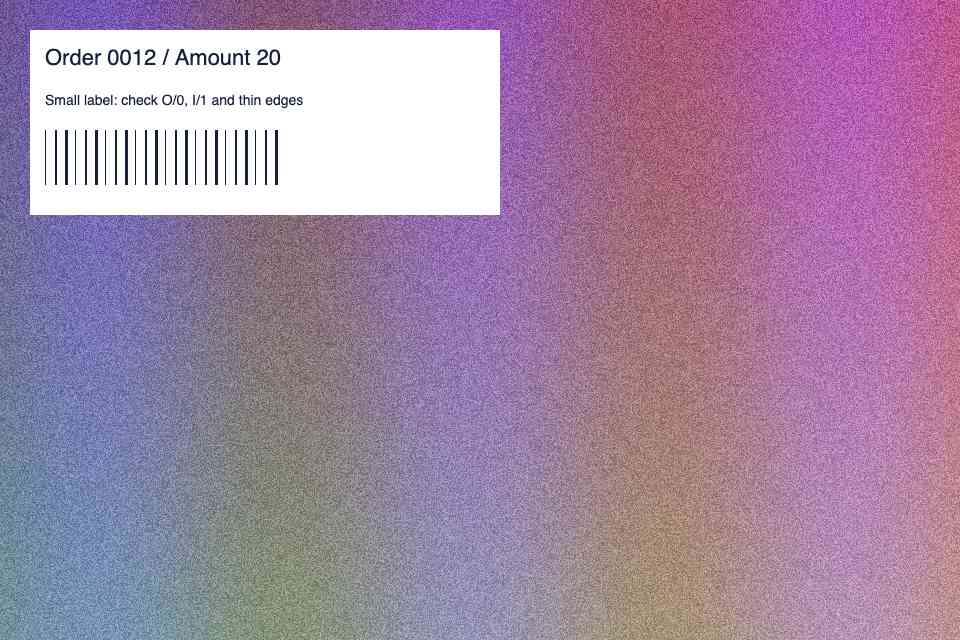
질감 그림 · 품질 90
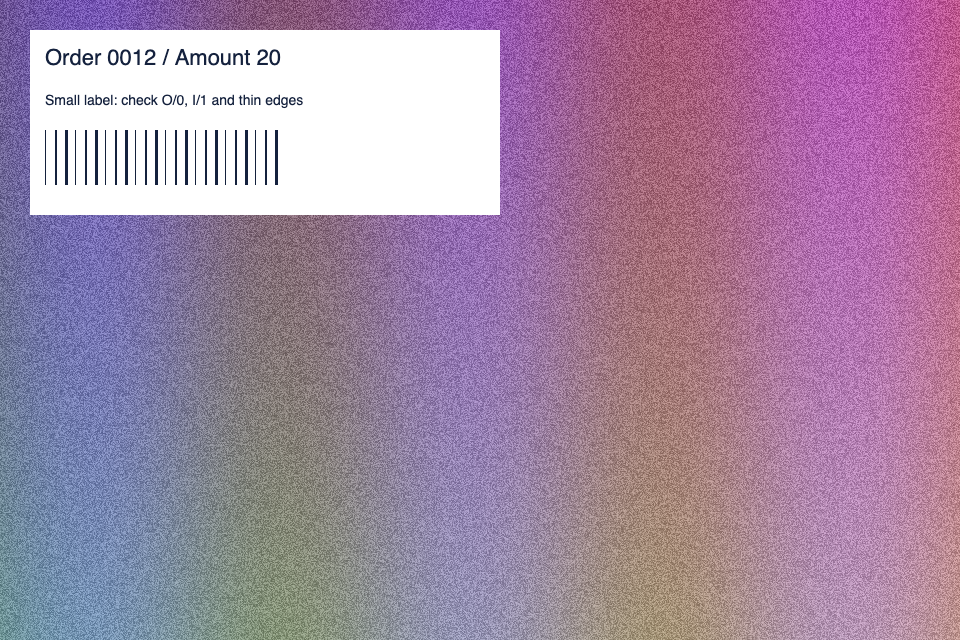
실행 설정: 이미지 품질: 90
| 확인 항목 | 관찰 결과 |
|---|---|
| 입력 크기 (byte) | 864253 |
| 결과 크기 (byte) | 265262 |
| 가로 (px) | 960 |
| 세로 (px) | 640 |
| 출력 형식 | JPEG |
| 원본 대비 감소율 (음수는 증가) | 69.3% |
실제 결과 내려받기: verified-compression-texture-90.jpg
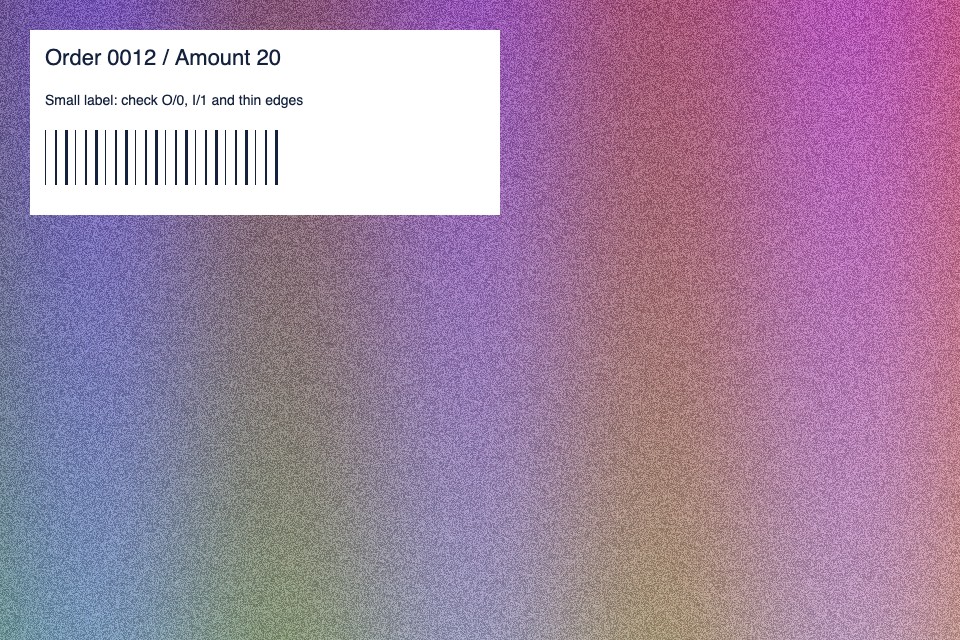
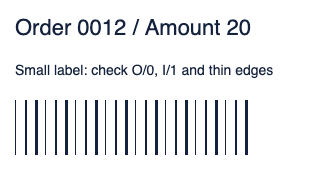
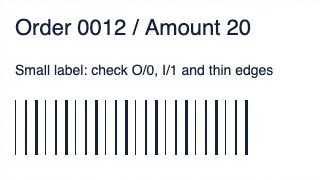
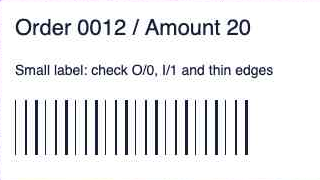
이미지는 비교용입니다. 이미지 압축의 확대 영역은 원본·결과의 같은 위치에서 추출한 320×180 px이며 원본 크기로 열어 비교하세요.
질감 그림 · 품질 30
실행 설정: 이미지 품질: 30
| 확인 항목 | 관찰 결과 |
|---|---|
| 입력 크기 (byte) | 864253 |
| 결과 크기 (byte) | 56105 |
| 가로 (px) | 960 |
| 세로 (px) | 640 |
| 출력 형식 | JPEG |
| 원본 대비 감소율 (음수는 증가) | 93.5% |
실제 결과 내려받기: verified-compression-texture-30.jpg
이미지는 비교용입니다. 이미지 압축의 확대 영역은 원본·결과의 같은 위치에서 추출한 320×180 px이며 원본 크기로 열어 비교하세요.
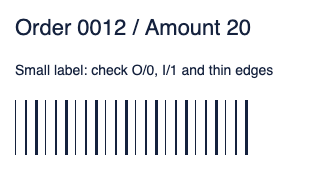
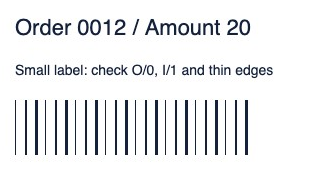
글자·선 그림 · 품질 90
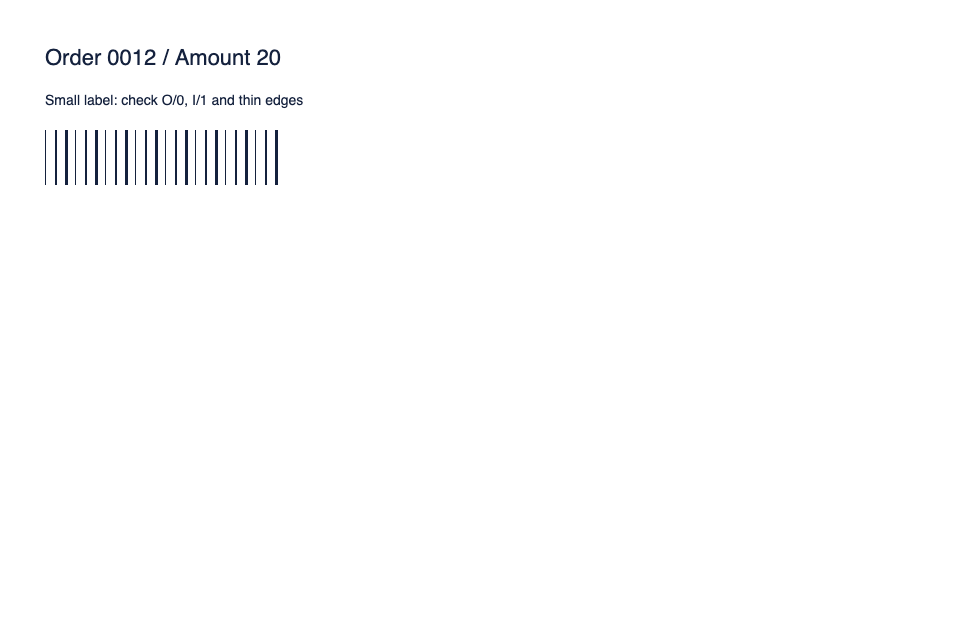
실행 설정: 이미지 품질: 90
| 확인 항목 | 관찰 결과 |
|---|---|
| 입력 크기 (byte) | 26838 |
| 결과 크기 (byte) | 17648 |
| 가로 (px) | 960 |
| 세로 (px) | 640 |
| 출력 형식 | JPEG |
| 원본 대비 감소율 (음수는 증가) | 34.2% |
실제 결과 내려받기: verified-compression-label-90.jpg
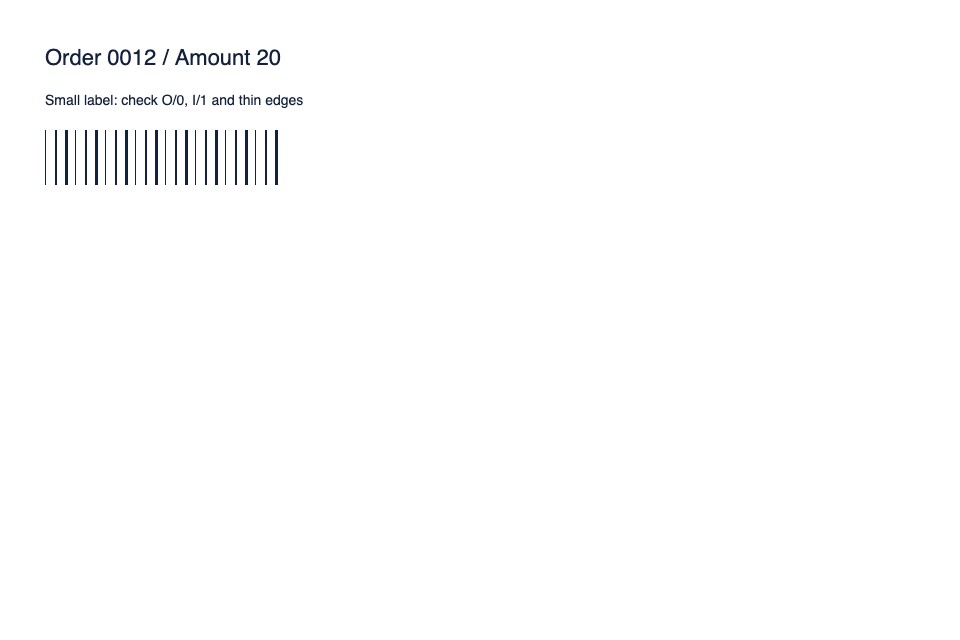
이미지는 비교용입니다. 이미지 압축의 확대 영역은 원본·결과의 같은 위치에서 추출한 320×180 px이며 원본 크기로 열어 비교하세요.
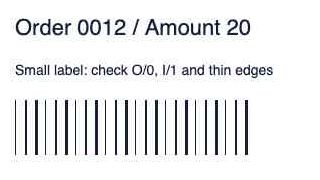
글자·선 그림 · 품질 30
실행 설정: 이미지 품질: 30
| 확인 항목 | 관찰 결과 |
|---|---|
| 입력 크기 (byte) | 26838 |
| 결과 크기 (byte) | 9685 |
| 가로 (px) | 960 |
| 세로 (px) | 640 |
| 출력 형식 | JPEG |
| 원본 대비 감소율 (음수는 증가) | 63.9% |
실제 결과 내려받기: verified-compression-label-30.jpg
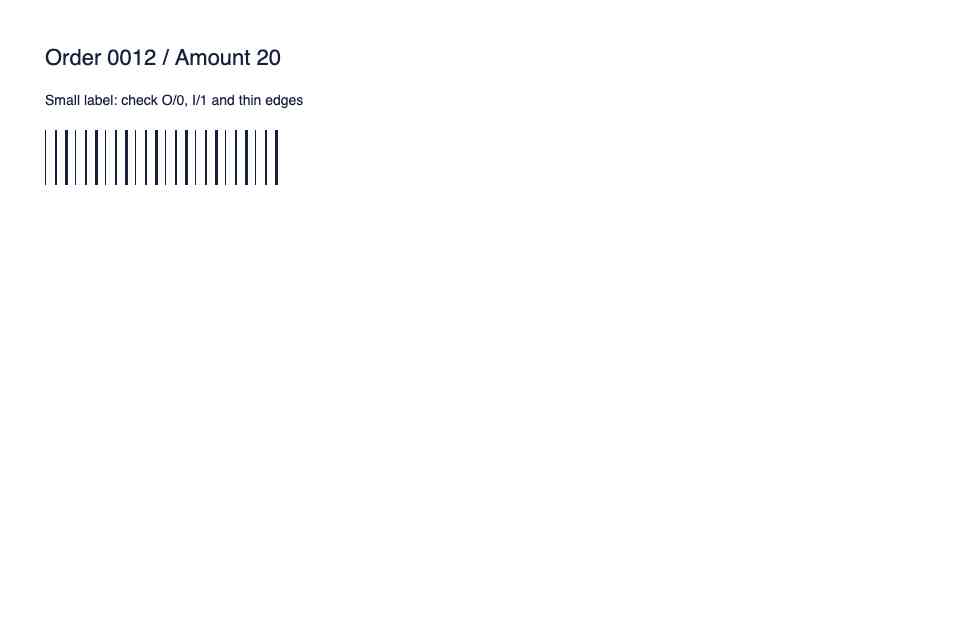
이미지는 비교용입니다. 이미지 압축의 확대 영역은 원본·결과의 같은 위치에서 추출한 320×180 px이며 원본 크기로 열어 비교하세요.
따라 해볼 예제
이미지 압축의 실제 용량·화질 비교하기
질감 그림과 작은 글자·선이 있는 합성 PNG를 품질 90·30으로 처리합니다. 같은 픽셀 크기에서 실제 용량과 경계·글자 차이를 비교합니다.
- 출력은 PNG가 아닌 JPG이며 960×640 px가 유지됩니다.
- 감소율이 음수인 결과는 원본보다 커졌다는 뜻입니다.
함께 연습할 공개 합성 파일
아래 자료를 내려받은 뒤 해당 도구에서 직접 선택합니다. 결과를 공유하기 전에 본문 검수 항목과 비교하세요.
형식과 API 참고 자료
일반 형식·API의 출처입니다. 웹오피스의 입력 지원·옵션·결과는 현재 도구 안내와 검수 항목을 기준으로 확인하세요.