활용 · 가이드
완료했는데 결과 파일을 찾을 수 없을 때
브라우저 다운로드 목록·기기 저장 폴더·ZIP 내부 결과를 순서대로 확인합니다.
편집 책임: SideSideDev
브라우저 로컬 파일 처리 도구를 개발·운영합니다. 합성 예제와 제품의 실제 옵션·출력을 대조합니다. 모든 문서의 호환성이나 원본 편집기와의 동일성을 보증하지 않습니다.
완료와 다운로드
처리 완료는 브라우저에 결과가 준비된 상태입니다. 다운로드 버튼을 눌러 실제 저장을 시작하고 브라우저 다운로드 목록에서 진행·차단·저장 위치를 확인합니다. 탭을 닫기 전에 저장 완료를 봅니다.
모바일에서는 파일 앱이나 공유 화면으로 이동할 수 있습니다. 기기마다 저장 동작이 달라 화면의 안내를 확인해야 합니다. 다운로드한 파일이 기존 원본 폴더에 자동 저장된다고 가정하지 않습니다.
확인할 점
- 다운로드 목록에서 완료 여부를 확인합니다.
- 파일 앱에서 이름과 확장자를 확인합니다.
ZIP으로 받는 작업
여러 페이지·사진·표·그림은 ZIP 한 개로 묶어 받을 수 있습니다. ZIP 자체를 PDF나 이미지 뷰어로 열면 결과가 없다고 보일 수 있으므로 압축을 먼저 풉니다.
내부 경로와 결과 개수를 확인하고 ZIP을 다시 처리에 넣는 것이 필요한지 판단합니다. 이미지 도구에는 풀어낸 이미지 파일을 선택합니다. 압축 해제는 암호화 ZIP·ZIP64 같은 제한을 확인해야 합니다.
확인할 점
- ZIP 내부 파일 수를 대조합니다.
- 해제한 파일을 다음 도구에 선택합니다.
공개 묶음으로 확인
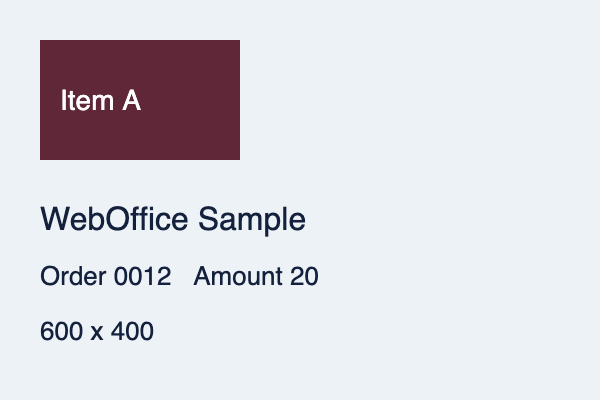
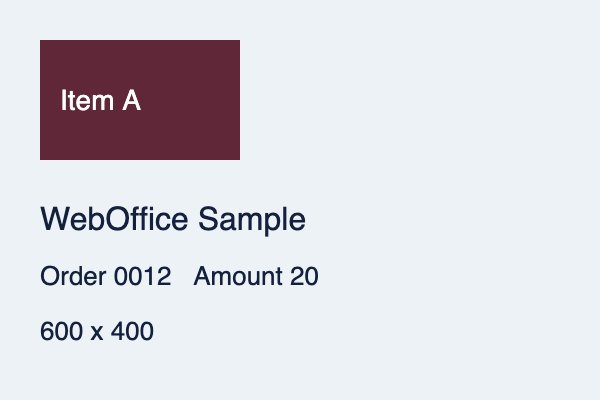
sample-bundle.zip에는 sha256-abc.txt와 sample-image.png 두 개가 있습니다. 파일 압축 해제 도구로 내려받은 뒤 두 파일을 열어 텍스트 abc와 600×400 그림을 확인합니다.
이 작은 예제가 풀려도 모든 ZIP의 지원을 뜻하지 않습니다. 지원하지 않는 구조라면 원래 압축 프로그램에서 호환 사본을 만들고 안전 검사 실패를 확장자 변경으로 우회하지 않습니다.
확인할 점
- abc에는 줄바꿈이 추가되지 않았는지 확인합니다.
- 공개 예제가 성공하는지 먼저 봅니다.
함께 연습할 공개 합성 파일
아래 자료를 내려받은 뒤 해당 도구에서 직접 선택합니다. 결과를 공유하기 전에 본문 검수 항목과 비교하세요.
형식과 API 참고 자료
일반 형식·API의 출처입니다. 웹오피스의 입력 지원·옵션·결과는 현재 도구 안내와 검수 항목을 기준으로 확인하세요.