보안 · 가이드
공유 전 본문·속성·사진·파일명 점검하기
metadata 제거와 본문 가리기·익명화의 차이를 이해하고 여러 정보 경로를 따로 확인합니다.
편집 책임: SideSideDev
브라우저 로컬 파일 처리 도구를 개발·운영합니다. 합성 예제와 제품의 실제 옵션·출력을 대조합니다. 모든 문서의 호환성이나 원본 편집기와의 동일성을 보증하지 않습니다.
정보가 남는 위치
문서 본문, 표, 그림·스크린샷, 파일명과 작성자 속성은 서로 다른 위치에 정보를 담습니다. 속성을 제거해도 본문 이름·연락처와 사진 속 얼굴은 그대로 남을 수 있습니다.
익명화는 특정인을 알아볼 수 있는 문맥과 다른 자료의 결합도 고려해야 합니다. 가리기나 CSV 마스킹 하나를 완료했다고 완전한 익명화라고 판단하지 않습니다.
확인할 점
- 본문과 속성을 따로 검사합니다.
- 보이는 그림과 파일명도 확인합니다.
도구별 제거 범위
PDF 가리기는 선택 영역을 픽셀로 영구 덮고 전체 페이지를 이미지화합니다. PDF 속성 제거는 작성자 등의 정보를 대상으로 하며 문서 본문을 찾아 지우는 기능이 아닙니다.
Office 속성 정리는 댓글·변경 이력·발표자 노트·외부 관계를 전부 삭제하지 않습니다. EXIF 제거 역시 사진 픽셀의 개인정보를 지우지 않습니다. 공유 목적에 맞는 추가 검수나 원본 편집이 필요합니다.
확인할 점
- 가리기 뒤 검색·복사를 시험합니다.
- Office 댓글·노트는 원본 편집기에서 확인합니다.
합성 ID와 작성자 연습
sample-document.pdf의 SYNTHETIC-ID-0012를 가리고 WebOffice Sample 작성자 속성을 검사합니다. 결과에 작성자가 남으면 속성 정리를 별도로 실행하고 결과를 다시 검사합니다.
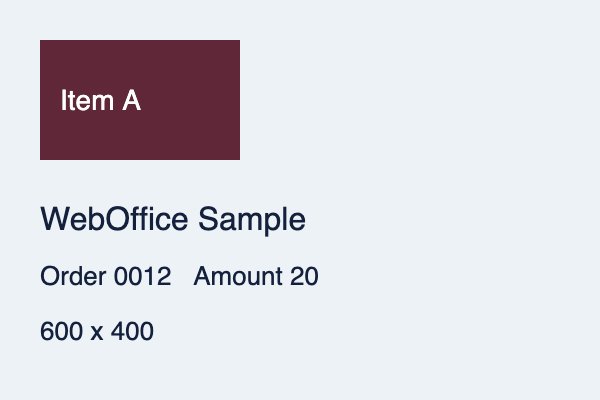
sample-exif.jpg의 설명 EXIF와 그림의 WebOffice Sample은 다른 대상입니다. EXIF가 사라져도 그림 문구는 남아야 하며 색·방향이 바뀌지 않았는지도 확인합니다.
확인할 점
- 가린 영역과 metadata를 따로 검수합니다.
- 공유 직전 최종 파일을 다시 엽니다.
이 판단을 실제 결과로 비교하기
- 문서를 보내기 전, 수신자에게 필요한 정보 범위를 정하는 방법
협력사의 문장 수정, 숫자 분석, 열람이라는 세 요청에서 보낼 정보의 범위를 구분합니다. 필요 이상으로 원본을 전달하지 않도록 형식 선택·제외 항목·수신 확인을 정리합니다.
함께 연습할 공개 합성 파일
아래 자료를 내려받은 뒤 해당 도구에서 직접 선택합니다. 결과를 공유하기 전에 본문 검수 항목과 비교하세요.
형식과 API 참고 자료
- pdf-lib PDFDocument API
- MDN Image file type and format guide
- Microsoft: Inspect hidden data and personal information
일반 형식·API의 출처입니다. 웹오피스의 입력 지원·옵션·결과는 현재 도구 안내와 검수 항목을 기준으로 확인하세요.